IPTV Smarters Pro sur Android : installation et réglages
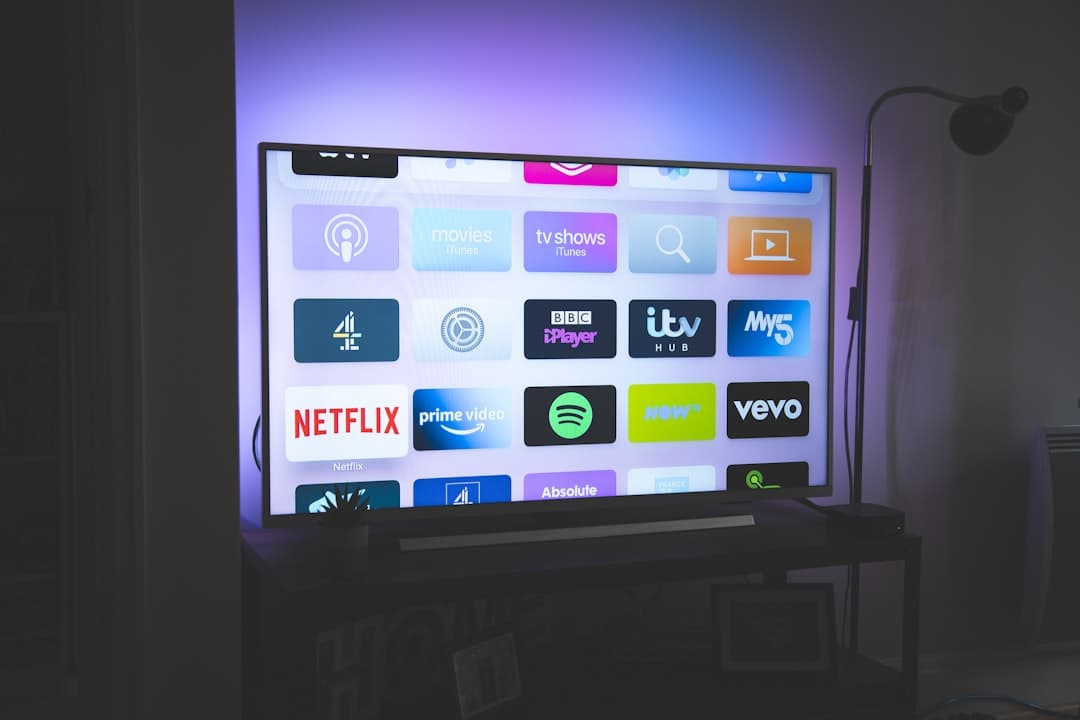
Android est la plateforme où IPTV Smarters Pro fonctionne le mieux. On y trouve toutes les fonctions de l'application : multi-écran, enregistrement, lecteurs externes, contrôle parental. C'est aussi la plateforme où l'installation pose le plus de questions, parce que la version complète n'est pas toujours disponible sur le Google Play Store. Ce guide couvre les trois familles d'appareils Android : le téléphone ou la tablette, la box Android (type H96 ou Xiaomi) et le téléviseur sous Android TV ou Google TV.
Avant de commencer : ce qu'il vous faut
Trois éléments sont nécessaires, quel que soit l'appareil :
- Un appareil sous Android 5.0 ou plus récent. En pratique, visez Android 9 ou plus pour une lecture fluide des flux HD.
- Une connexion Internet stable. Comptez au moins 10 Mbps pour la HD et 25 Mbps pour la 4K, par flux.
- Des identifiants IPTV : une URL de serveur, un nom d'utilisateur et un mot de passe (format Xtream Codes), ou un lien M3U.
IPTV Smarters Pro ne fournit lui-même aucune chaîne. Si vous n'avez pas encore d'abonnement, lisez d'abord notre guide complet d'IPTV Smarters Pro pour comprendre le rôle exact du lecteur.
Où trouver IPTV Smarters Pro pour Android ?
La question de la source est importante. Des dizaines de sites proposent des fichiers APK « modifiés », « premium » ou « sans pub ». Ces versions sont à éviter : un APK modifié peut contenir un logiciel espion, et il n'y a aucun moyen simple de vérifier ce qu'il fait réellement.
Voici l'ordre de préférence à suivre :
| Source | Fiabilité | Remarque |
|---|---|---|
| Google Play Store | Très bonne | Vérifiez l'éditeur ; on y trouve surtout Smarters Player Lite |
| Site officiel de l'éditeur | Bonne | Version complète en APK, à télécharger soi-même |
| Magasins alternatifs connus | Moyenne | Vérifiez la signature et la date de mise à jour |
| Sites de « mod APK » | Mauvaise | À éviter : risque de malware |
Si le Play Store ne propose que Smarters Player Lite, sachez que cette version suffit à la plupart des usages. Pour la version complète, consultez notre article Télécharger IPTV Smarters Pro, qui détaille comment reconnaître le fichier officiel.
Installer IPTV Smarters Pro sur un téléphone ou une tablette Android
Depuis le Play Store
C'est la méthode la plus simple. Ouvrez le Play Store, recherchez l'application, vérifiez le nom de l'éditeur, puis appuyez sur « Installer ». Les mises à jour se feront ensuite automatiquement.
Depuis un fichier APK
Si vous installez la version complète depuis le site officiel, Android vous demandera une autorisation supplémentaire :
- Téléchargez le fichier APK avec votre navigateur (Chrome, Firefox).
- Ouvrez le fichier depuis les notifications ou le dossier « Téléchargements ».
- Android affiche « Pour des raisons de sécurité, votre téléphone n'est pas autorisé à installer des applications inconnues ». Appuyez sur Paramètres.
- Activez « Autoriser cette source » pour le navigateur utilisé.
- Revenez en arrière et appuyez sur Installer.
- Une fois l'installation terminée, désactivez à nouveau l'autorisation. C'est une bonne pratique de sécurité.
Google Play Protect peut afficher un avertissement lors de l'installation. Lisez-le : s'il signale un fichier dangereux, n'insistez pas et supprimez le fichier.
Installer l'application sur une box Android ou une Android TV
Sur une box Android (Xiaomi Mi Box, Nvidia Shield, box génériques) ou un téléviseur Android TV / Google TV, la démarche est la même, mais la télécommande rend la saisie d'URL pénible. La solution la plus pratique est l'application Downloader :
- Installez Downloader (éditeur AFTVnews) depuis le Play Store de la box.
- Dans les paramètres Android, ouvrez Applications > Accès spécial > Installer des applis inconnues et autorisez Downloader.
- Ouvrez Downloader et tapez l'adresse officielle du fichier APK.
- Lancez l'installation quand le téléchargement se termine, puis supprimez le fichier APK pour libérer de l'espace.
Sur Google TV, il faut parfois d'abord activer le mode développeur : allez dans Paramètres > Système > À propos, puis cliquez sept fois sur « Build du système d'exploitation Android TV ».
Les box génériques non certifiées (souvent vendues sous les noms H96, X96 ou T95) posent un problème de sécurité connu : certaines sortent d'usine avec des logiciels malveillants préinstallés. Nous en parlons dans notre guide du boîtier IPTV. Sur ce type d'appareil, l'application fonctionnera, mais la box elle-même mérite votre méfiance.
Ajouter votre abonnement
Au premier lancement, l'application propose plusieurs méthodes de connexion. Choisissez « Login with Xtream Codes API » si votre fournisseur vous a donné une URL, un nom d'utilisateur et un mot de passe :
- Any Name : un nom de profil au choix.
- Username et Password : recopiez-les à l'identique, en respectant les majuscules.
- URL : l'adresse complète du serveur, par exemple
http://exemple.com:8080.
Si vous disposez seulement d'un lien M3U, choisissez « Load Your Playlist or File/URL ». Notre article sur la liste M3U IPTV explique les différences entre les deux méthodes.
Les réglages recommandés sur Android
Le lecteur vidéo
IPTV Smarters Pro propose plusieurs moteurs de lecture. Sur les box Android d'entrée de gamme, le lecteur matériel est souvent plus fluide ; sur un téléphone récent, le lecteur logiciel gère mieux certains flux. Si l'image saccade, changez de moteur dans Settings > Player Selection avant toute autre manipulation.
Le format du flux
Dans les paramètres de lecture, vous pouvez choisir entre les flux TS et HLS (m3u8). Le TS démarre plus vite ; le HLS résiste mieux aux connexions instables, notamment en 4G ou en Wi-Fi faible.
La mémoire tampon
Un tampon plus grand réduit les micro-coupures au prix d'un démarrage un peu plus lent. Sur une connexion Wi-Fi moyenne, augmentez-le d'un cran. Si les coupures persistent, le problème vient probablement du réseau : consultez notre guide pour un flux IPTV stable.
L'enregistrement
Sur Android, IPTV Smarters Pro peut enregistrer une émission dans la mémoire interne ou sur une clé USB. Vérifiez que votre fournisseur autorise l'enregistrement et que l'espace de stockage est suffisant : une heure en HD occupe environ 1,5 à 3 Go.
Téléphone, box ou téléviseur : quel appareil Android choisir ?
Tous les appareils Android ne se valent pas pour l'IPTV. Le même abonnement peut sembler excellent sur une box et médiocre sur un vieux téléphone, simplement à cause du matériel.
| Appareil | Points forts | Points faibles |
|---|---|---|
| Téléphone récent | Écran de qualité, lecture partout | Petit écran, batterie sollicitée |
| Tablette | Confortable pour les films | Wi-Fi souvent moins performant qu'une box filaire |
| Box Android certifiée (Google TV) | Port Ethernet, décodage 4K matériel, télécommande | Prix plus élevé que les box génériques |
| Box générique non certifiée | Prix bas | Mises à jour rares, sécurité incertaine |
| Téléviseur Android TV intégré | Aucun appareil en plus | Processeur parfois lent sur l'entrée de gamme |
Pour un usage principal au salon, une box certifiée ou un téléviseur Google TV récent reste le meilleur compromis : IPTV Smarters Pro y profite du décodage matériel et d'une connexion filaire. Le téléphone sert plutôt d'écran d'appoint, en déplacement ou dans une autre pièce.
Un point souvent négligé : la mémoire vive. Avec 1 Go de RAM, IPTV Smarters Pro peut peiner à charger une liste de plusieurs milliers de chaînes et un guide des programmes complet. Visez 2 Go minimum, idéalement 3 ou 4 Go sur une box. Enfin, si votre appareil propose des mises à jour système, installez-les : elles corrigent souvent des problèmes de décodage vidéo qui se traduisent par des écrans noirs dans IPTV Smarters Pro.
Problèmes fréquents sur Android
| Problème | Solution |
|---|---|
| « Application non installée » | Désinstaller l'ancienne version, puis réinstaller |
| L'app se ferme au lancement | Vider le cache dans Paramètres > Applications |
| Écran noir avec son | Changer de lecteur (Player Selection) |
| Texte trop petit sur TV | Utiliser l'interface TV plutôt que mobile |
| Aucune chaîne après connexion | Vérifier l'URL (http://, port) et la validité de l'abonnement |
Questions fréquentes
Comment installer IPTV Smarters Pro sur Android ?
Installez-la depuis le Play Store si elle y figure, sinon téléchargez l'APK officiel, autorisez temporairement l'installation d'applications inconnues, installez, puis retirez l'autorisation. Ajoutez ensuite vos identifiants avec « Login with Xtream Codes API ».
Comment installer IPTV Smarters Pro sur une box Android H96 Pro ?
La méthode est identique à celle d'une box classique : installez Downloader, autorisez-le à installer des applications inconnues, puis téléchargez l'APK officiel. Sur ces box génériques, préférez une source officielle et mettez à jour le système quand c'est possible.
Peut-on utiliser IPTV Smarters Pro sur Android TV ?
Oui. L'application détecte l'interface TV et affiche une navigation adaptée à la télécommande. Sur Android TV, beaucoup d'utilisateurs préfèrent toutefois TiviMate, dont le guide des programmes ressemble davantage à celui d'un décodeur.
Combien d'appareils peuvent utiliser le même compte ?
Cela ne dépend pas de l'application, mais de votre abonnement. La plupart des fournisseurs limitent le nombre de connexions simultanées ; au-delà, la lecture est bloquée ou coupe.
L'application consomme-t-elle beaucoup de données mobiles ?
Oui. Un flux HD consomme environ 1,5 à 3 Go par heure. Sur un forfait mobile limité, réservez la lecture au Wi-Fi.
Conclusion
Sur Android, IPTV Smarters Pro offre sa version la plus aboutie, à condition de l'installer depuis une source fiable et de prendre deux minutes pour régler le lecteur. La plupart des difficultés viennent de la source de l'APK ou de la connexion, rarement de l'application elle-même. Pour aller plus loin, notre guide d'installation couvre les autres appareils de la maison.
Prêt à essayer IPTV France ?
Plus de 25 000 chaînes live et de la VOD en 4K, à partir de 12,99 €/mois.
Obtenir un essai gratuitArticles liés
IPTV Smarters Pro gratuit : ce qui l'est vraiment
IPTV Smarters Pro est-il vraiment gratuit ? Ce que coûte l'application, pourquoi les « codes gratuits » posent problème et quelles options gratuites sont sûres.
29 septembre 2026
IPTV Smarters Pro sur PC : Windows, Mac et alternatives
Regarder l'IPTV sur ordinateur avec IPTV Smarters Pro pour Windows et macOS : installation, configuration, émulateurs Android et alternatives comme VLC ou Kodi.
29 septembre 2026
IPTV Smarters Pro vs TiviMate : lequel choisir sur Android TV ?
IPTV Smarters Pro ou TiviMate ? Comparatif sur Android TV, Google TV et Fire TV : interface, guide EPG, replay, enregistrement, prix et installation de chacun.
29 septembre 2026