IPTV Smarters Pro sur PC : Windows, Mac et alternatives
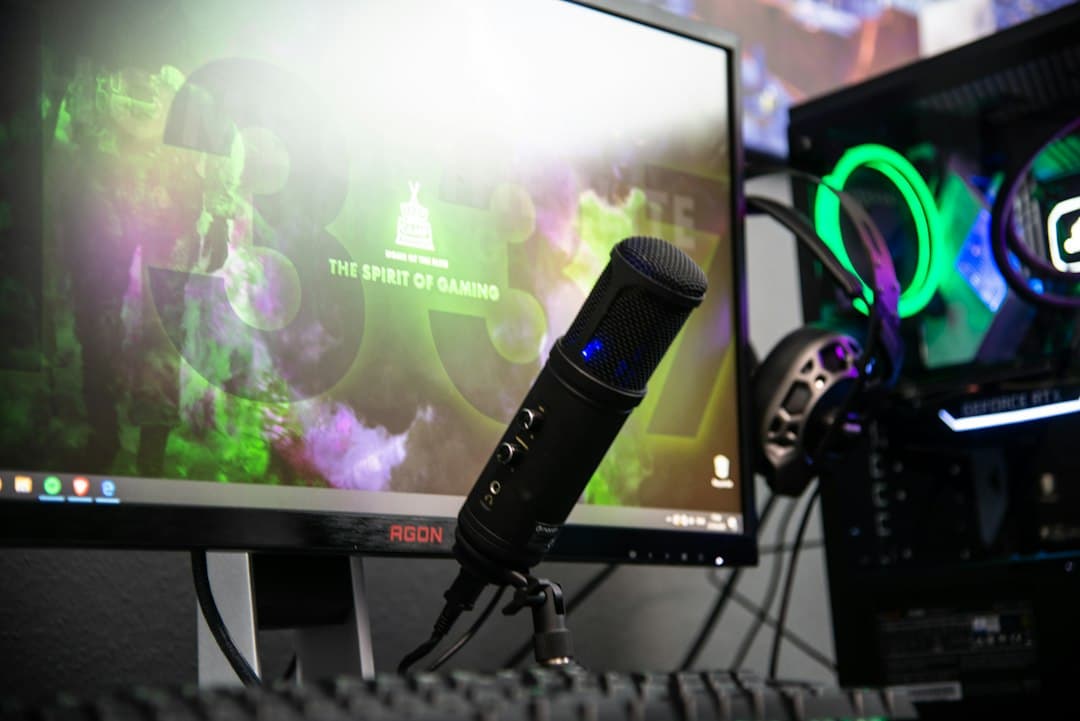
L'ordinateur est souvent oublié quand on parle d'IPTV, alors qu'il a de sérieux atouts : un grand écran, une connexion filaire facile à mettre en place, et la possibilité de regarder une chaîne dans un coin pendant qu'on travaille. IPTV Smarters Pro existe en version de bureau pour Windows et macOS, mais ce n'est pas la seule façon de regarder l'IPTV sur PC. Ce guide explique comment installer et configurer IPTV Smarters Pro sur ordinateur, puis présente les alternatives quand la version de bureau ne convient pas.
Les trois façons de regarder l'IPTV sur PC
Avant d'installer quoi que ce soit, il est utile de connaître les options :
| Méthode | Avantages | Inconvénients |
|---|---|---|
| Version de bureau d'IPTV Smarters Pro | Même interface que sur mobile et TV | Mises à jour moins fréquentes que sur Android |
| Émulateur Android (BlueStacks, etc.) | Accès à la version Android complète | Plus lourd, consomme beaucoup de ressources |
| Autre lecteur (VLC, Kodi, lecteurs du Microsoft Store) | Léger, gratuit, très compatible | Interface différente, guide des programmes parfois absent |
Pour la plupart des utilisateurs, la version de bureau suffit. Les émulateurs ne sont utiles que si vous avez besoin d'une fonction propre à la version Android.
Installer IPTV Smarters Pro sur Windows
La version Windows fonctionne sur Windows 10 et 11. L'installation suit la procédure habituelle d'un logiciel de bureau :
- Rendez-vous sur le site officiel de l'éditeur en tapant l'adresse vous-même.
- Téléchargez l'installateur Windows (fichier
.exe). - Lancez le fichier. Si Windows SmartScreen affiche « Windows a protégé votre ordinateur », cliquez sur « Informations complémentaires » uniquement après avoir vérifié que le fichier vient bien du site officiel.
- Suivez l'assistant d'installation, puis ouvrez l'application depuis le menu Démarrer.
Si vous hésitez sur la fiabilité d'un fichier, notre article Télécharger IPTV Smarters Pro explique comment le vérifier avec VirusTotal avant de l'ouvrir.
Installer IPTV Smarters Pro sur Mac
Sur macOS, l'éditeur fournit un fichier .dmg :
- Téléchargez le fichier depuis le site officiel.
- Ouvrez-le et faites glisser l'application dans le dossier Applications.
- Au premier lancement, macOS peut indiquer que l'application provient d'un « développeur non identifié ». Ouvrez Réglages Système > Confidentialité et sécurité, puis cliquez sur « Ouvrir quand même ».
Ne désactivez jamais Gatekeeper globalement pour une seule application : l'autorisation au cas par cas suffit.
Configurer IPTV Smarters Pro sur ordinateur
La configuration est identique à celle des autres plateformes :
- Cliquez sur « Add User », puis choisissez « Login with Xtream Codes API ».
- Donnez un nom au profil, puis saisissez le nom d'utilisateur, le mot de passe et l'URL du serveur fournis par votre fournisseur.
- Validez : les chaînes, films et séries se chargent, avec le guide des programmes.
Au clavier, la navigation est plus rapide qu'à la télécommande : la barre de recherche permet de trouver une chaîne en tapant son nom, et les touches fléchées changent de chaîne en plein écran. Si vous disposez seulement d'un lien M3U, utilisez l'option de playlist, décrite dans notre article sur la liste M3U IPTV.
Passer par un émulateur Android
Certains utilisateurs préfèrent installer la version Android d'IPTV Smarters Pro dans un émulateur comme BlueStacks. Cela donne accès à la même version que sur téléphone, avec les mêmes menus.
Cette méthode a un coût : un émulateur fait tourner un système Android complet en arrière-plan. Sur un ordinateur portable modeste, cela se traduit par un ventilateur bruyant, une autonomie réduite et parfois une lecture moins fluide qu'avec un lecteur natif. Réservez-la aux machines récentes, et installez l'émulateur depuis son site officiel.
Les alternatives à IPTV Smarters Pro sur PC
VLC
VLC lit presque tous les formats et ouvre directement un lien M3U via Média > Ouvrir un flux réseau. Il est léger et fiable, mais n'affiche pas de guide des programmes et gère mal les playlists de plusieurs milliers de chaînes. Notre guide VLC et IPTV détaille son utilisation.
Kodi
Kodi, avec l'extension PVR IPTV Simple Client, offre un vrai guide des programmes et une interface « salon » adaptée à un PC relié à la télévision. La configuration est plus longue ; elle est expliquée pas à pas dans notre article Kodi IPTV.
Les lecteurs du Microsoft Store
Sur Windows, le Microsoft Store propose plusieurs lecteurs IPTV qui acceptent les playlists M3U et les guides XMLTV. Leur principal avantage est l'installation et les mises à jour automatiques via le store. Vérifiez les avis et la date de dernière mise à jour avant d'en choisir un.
Optimiser la lecture sur ordinateur
Quelques réglages simples font une vraie différence sur PC :
- Privilégiez le câble Ethernet. Un ordinateur portable en Wi-Fi dans une autre pièce que la box est la première cause de coupures. Notre guide pour un flux IPTV stable détaille les autres causes.
- Activez l'accélération matérielle dans les réglages du lecteur quand elle est proposée : le processeur graphique décode la vidéo plus efficacement, surtout en 4K.
- Fermez les applications gourmandes en réseau pendant la lecture : synchronisation de fichiers, mises à jour, téléchargements.
- Vérifiez le pilote graphique si l'image se fige alors que le son continue.
Dépannage sur Windows et Mac
Les problèmes rencontrés sur ordinateur ne sont pas tout à fait les mêmes que sur une box ou un téléviseur. Voici les plus fréquents et leur solution.
| Symptôme | Cause probable | Solution |
|---|---|---|
| L'application ne s'ouvre pas après l'installation | Antivirus ou SmartScreen qui bloque l'exécutable | Vérifier la quarantaine de l'antivirus, autoriser le fichier s'il vient du site officiel |
| Image qui se fige, son qui continue | Décodage vidéo défaillant | Mettre à jour le pilote graphique, activer ou désactiver l'accélération matérielle |
| Fenêtre noire en plein écran | Conflit avec un deuxième écran ou une mise à l'échelle Windows | Passer l'écran principal à 100 %, relancer en fenêtré puis en plein écran |
| Coupures uniquement le soir | Saturation réseau aux heures de pointe | Passer en Ethernet, tester sans VPN |
| Pas de son sur certaines chaînes | Piste audio dans un format non géré | Changer de piste audio ou ouvrir la chaîne dans VLC |
Sur Mac, un problème fréquent est la mise en veille : quand l'écran s'éteint, le flux s'arrête et l'application doit parfois être relancée. Ajustez le délai de mise en veille dans les réglages d'énergie pendant les longues soirées de visionnage.
Regarder plusieurs chaînes en même temps
Le grand écran d'un ordinateur se prête bien au multi-écran. IPTV Smarters Pro propose un mode qui affiche plusieurs chaînes simultanément, pratique pour suivre plusieurs matchs d'une même journée. Deux points à vérifier avant de l'utiliser :
- Votre abonnement : chaque chaîne affichée compte généralement comme une connexion. Si votre offre n'autorise qu'un seul flux à la fois, le deuxième sera refusé ou coupera le premier.
- Votre débit : quatre flux HD simultanés demandent environ quatre fois plus de bande passante qu'un seul. Sur une connexion ADSL, c'est rarement tenable ; en fibre, cela ne pose généralement pas de problème.
Afficher l'IPTV du PC sur le téléviseur
Un ordinateur peut servir de lecteur pour la télévision du salon. La solution la plus fiable reste le câble HDMI : aucune perte de qualité, aucun décalage. La diffusion sans fil (Miracast sur Windows, AirPlay vers une Apple TV depuis un Mac) fonctionne aussi, mais ajoute de la latence et peut réduire la qualité d'image. Pour la diffusion depuis un téléphone, voir notre article IPTV et Chromecast.
Questions fréquentes
Comment installer IPTV Smarters Pro sur PC ?
Téléchargez la version Windows depuis le site officiel de l'éditeur, lancez l'installateur, puis ajoutez vos identifiants avec « Login with Xtream Codes API ». Sur Mac, glissez l'application du fichier .dmg vers le dossier Applications.
IPTV Smarters Pro fonctionne-t-il sous Windows 7 ?
Windows 7 n'est plus pris en charge par Microsoft depuis 2020 et de nombreuses applications récentes ne s'y installent plus. Un lecteur léger comme VLC reste la solution la plus simple sur ce système.
Peut-on télécharger IPTV Smarters Pro sur PC gratuitement ?
Oui, la version de bureau est gratuite. Comme sur les autres plateformes, elle ne contient aucun contenu : il faut y ajouter un abonnement ou une playlist. Voir IPTV Smarters Pro gratuit.
Quelle configuration minimale faut-il pour regarder l'IPTV sur PC ?
N'importe quel ordinateur de moins de dix ans lit la HD sans difficulté. Pour la 4K, un processeur ou une carte graphique capable de décoder le HEVC en matériel est fortement recommandé. Notre article IPTV 4K détaille ces exigences.
Conclusion
Sur ordinateur, IPTV Smarters Pro offre la même expérience que sur les autres écrans, avec en plus le confort du clavier et d'une connexion filaire facile à installer. Si la version de bureau ne vous convient pas, VLC et Kodi sont deux alternatives gratuites et éprouvées. Dans tous les cas, testez votre abonnement sur la machine que vous utiliserez vraiment : notre essai gratuit IPTV permet de le faire pendant 24 heures.
Prêt à essayer IPTV France ?
Plus de 25 000 chaînes live et de la VOD en 4K, à partir de 12,99 €/mois.
Obtenir un essai gratuitArticles liés
IPTV Smarters Pro sur Android : installation et réglages
Installer IPTV Smarters Pro sur un téléphone Android, une box ou une Android TV : sources fiables, autorisations, connexion Xtream et réglages de lecture.
29 septembre 2026
IPTV Smarters Pro gratuit : ce qui l'est vraiment
IPTV Smarters Pro est-il vraiment gratuit ? Ce que coûte l'application, pourquoi les « codes gratuits » posent problème et quelles options gratuites sont sûres.
29 septembre 2026
IPTV Smarters Pro : le guide complet de l'application (2026)
Tout savoir sur IPTV Smarters Pro : ce que fait l'application, sur quels appareils l'installer, comment ajouter un abonnement et régler les problèmes courants.
29 septembre 2026