IPTV Smarters Pro sur Fire TV Stick : installation avec Downloader
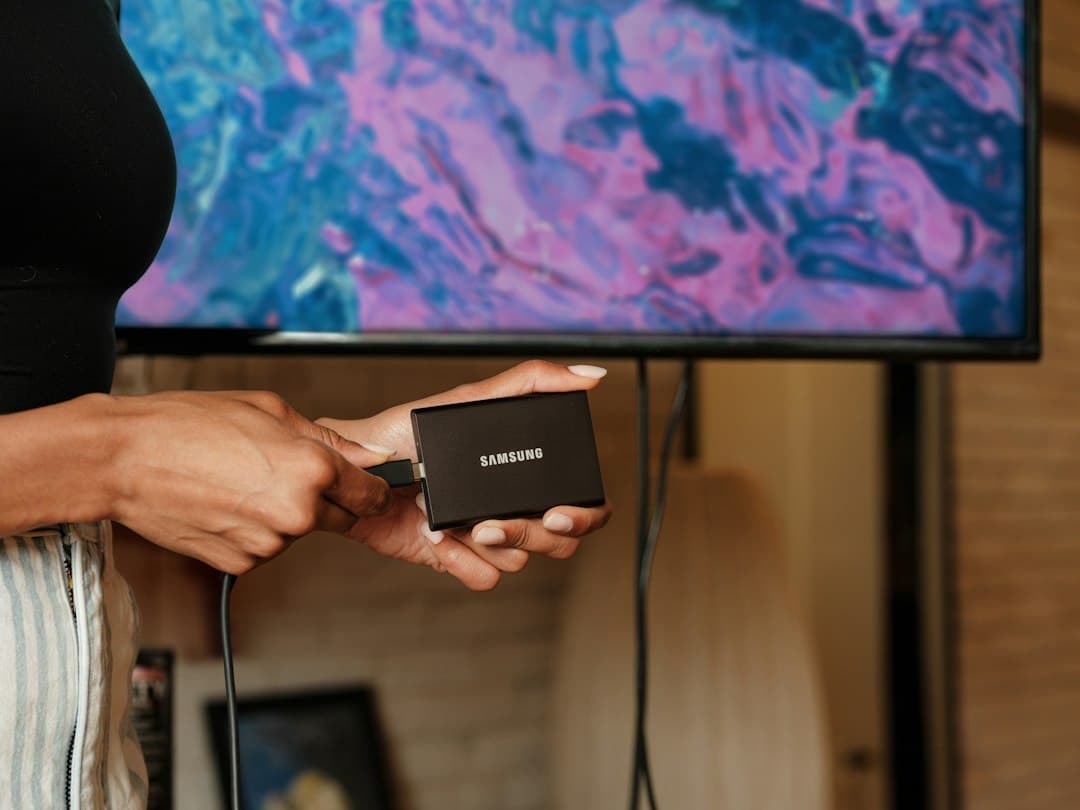
Le Fire TV Stick est l'un des moyens les plus simples et les moins chers de profiter d'IPTV Smarters Pro sur n'importe quel téléviseur. IPTV Smarters Pro n'est pas dans l'Appstore d'Amazon : il s'installe via une application appelée Downloader, après une petite autorisation dans les paramètres. Ce guide détaille l'installation d'IPTV Smarters Pro sur Fire TV Stick étape par étape, l'ajout de vos identifiants, les réglages qui évitent les coupures et le piège des modèles les plus récents.
Quel Fire TV avez-vous ?
Avant tout, vérifiez le système de votre appareil. C'est devenu important depuis l'arrivée de Vega OS, le nouveau système d'Amazon.
| Modèle | Système | Installation d'APK |
|---|---|---|
| Fire TV Stick (générations récentes sous Fire OS) | Fire OS (base Android) | Oui |
| Fire TV Stick 4K et 4K Max | Fire OS | Oui |
| Fire TV Cube | Fire OS | Oui |
| Téléviseurs Fire TV intégrés (selon le modèle) | Fire OS | Généralement oui |
| Fire TV Stick 4K Select et modèles sous Vega OS | Vega OS (non Android) | Non |
Les appareils sous Vega OS n'exécutent pas d'applications Android : seules les applications de l'Appstore adaptées à ce système fonctionnent. Si votre appareil en fait partie, la méthode décrite ci-dessous ne s'applique pas. Pour savoir quel système vous avez, ouvrez Paramètres > Mon Fire TV > À propos.
Étape 1 : installer Downloader
Downloader est une application gratuite publiée par AFTVnews, disponible dans l'Appstore. Elle combine un navigateur et un gestionnaire de téléchargement, ce qui permet de récupérer un fichier d'installation Android (APK) directement sur l'appareil.
- Depuis l'écran d'accueil, ouvrez la recherche (loupe) ou dites « Downloader » à la télécommande vocale.
- Sélectionnez l'application Downloader (icône orange) et installez-la.
Étape 2 : autoriser l'installation d'applications
Par défaut, l'appareil refuse les applications qui ne viennent pas de l'Appstore. Il faut l'autoriser pour Downloader uniquement :
- Ouvrez Paramètres > Mon Fire TV.
- Si l'option Options pour les développeurs n'apparaît pas, ouvrez À propos, puis cliquez sept fois sur le nom de votre appareil (par exemple « Fire TV Stick 4K »). Un message confirme que vous êtes désormais développeur.
- Revenez dans Options pour les développeurs.
- Ouvrez Installer des applications inconnues et activez Downloader.
N'activez pas cette autorisation pour d'autres applications que celles que vous utilisez réellement pour installer des APK.
Étape 3 : installer IPTV Smarters Pro
- Ouvrez Downloader et acceptez l'accès au stockage.
- Dans le champ d'adresse, saisissez l'URL officielle du fichier d'installation de votre lecteur, ou un code Downloader fourni par l'éditeur ou par votre fournisseur.
- Le téléchargement démarre ; à la fin, choisissez Installer.
- Une fois l'installation terminée, choisissez Supprimer pour effacer le fichier APK et libérer de l'espace.
Utilisez toujours l'adresse officielle du lecteur. Un fichier trouvé sur un site de « mod APK » peut contenir un logiciel malveillant ; notre article Télécharger IPTV Smarters Pro explique comment vérifier un APK.
IPTV Smarters Pro ou un autre lecteur sur Fire TV ?
| Lecteur | Pour qui ? | Guide |
|---|---|---|
| TiviMate | Ceux qui veulent un vrai guide de programmes type décodeur | TiviMate |
| IPTV Smarters Pro | Ceux qui veulent la même interface sur mobile et TV | Guide IPTV Smarters Pro |
| Kodi | Ceux qui veulent un centre multimédia complet | Kodi IPTV |
| VLC | Dépannage et test d'un lien | VLC et IPTV |
Certains lecteurs comme IBO Player peuvent aussi être présents dans l'Appstore selon les régions ; dans ce cas, l'installation depuis l'Appstore est préférable, car les mises à jour sont automatiques.
Étape 4 : ajouter votre abonnement dans IPTV Smarters Pro
Ouvrez le lecteur installé et choisissez la connexion Xtream Codes si votre fournisseur vous a donné une URL de serveur, un nom d'utilisateur et un mot de passe. C'est la méthode la plus confortable, qui classe automatiquement direct, films et séries. Sinon, utilisez le lien M3U. Notre article sur Xtream Codes explique la différence.
Astuce pour la saisie : l'application mobile Amazon Fire TV (sur iPhone ou Android) sert de télécommande avec un clavier. Taper une URL ou un mot de passe devient beaucoup plus rapide.
Optimiser la clé pour l'IPTV
Libérer de l'espace de stockage
Ces clés ont peu de mémoire interne. Quand elle est presque pleine, l'appareil ralentit et les lecteurs plantent. Supprimez les applications inutilisées et videz le cache des lecteurs dans Paramètres > Applications > Gérer les applications installées.
Passer en Ethernet
Le Wi-Fi est la première cause de coupures sur ces clés, surtout quand la clé est cachée derrière le téléviseur, loin de la box. Un adaptateur Ethernet officiel se branche sur le port d'alimentation micro-USB ou USB-C selon le modèle et apporte une connexion bien plus stable. À défaut, un câble d'extension HDMI qui éloigne la clé de l'arrière du téléviseur améliore souvent la réception Wi-Fi.
Désactiver les fonctions inutiles
Dans Paramètres > Préférences, vous pouvez désactiver la lecture automatique des vidéos et des sons sur l'écran d'accueil, ainsi que certaines collectes de données. L'interface devient plus réactive.
Redémarrer régulièrement
Un redémarrage hebdomadaire (maintenir Sélection + Lecture quelques secondes) libère la mémoire vive et règle de nombreux ralentissements inexpliqués.
Problèmes fréquents et solutions
- « Options pour les développeurs » introuvable : cliquez sept fois sur le nom de l'appareil dans À propos.
- « Application non installée » : l'espace de stockage est insuffisant, ou une ancienne version signée différemment est déjà installée. Libérez de l'espace ou désinstallez l'ancienne version.
- Downloader indique une erreur de téléchargement : l'adresse est mal saisie ou le site est inaccessible depuis votre réseau. Vérifiez l'URL caractère par caractère.
- Image saccadée en 4K : vérifiez que votre modèle prend en charge la 4K et que votre connexion suit. Notre article IPTV 4K détaille les besoins.
- Coupures régulières : voir notre guide pour un flux IPTV stable.
Choisir le bon modèle pour l'IPTV
Si vous n'avez pas encore de clé, le choix du modèle a un impact direct sur le confort.
| Critère | Pourquoi c'est important |
|---|---|
| Système Fire OS (et non Vega OS) | Indispensable pour installer les lecteurs Android |
| Sortie 4K et HEVC | Nécessaire pour les rares flux en Ultra HD |
| Mémoire vive | Plus il y en a, plus le chargement des grandes playlists est fluide |
| Stockage interne | Laisse de la place aux lecteurs, au cache et aux mises à jour |
| Wi-Fi récent (Wi-Fi 6 ou 6E) | Meilleure stabilité quand le câble n'est pas possible |
Les modèles haut de gamme de la gamme sous Fire OS, comme le 4K Max ou le Cube, offrent plus de mémoire et un Wi-Fi plus récent que les modèles d'entrée de gamme. Pour un usage IPTV quotidien, cet écart se ressent surtout au chargement du guide des programmes et lors du zapping.
Avant d'acheter, vérifiez sur la fiche produit le système d'exploitation annoncé. Un modèle récent n'est pas forcément compatible : c'est précisément le cas des appareils passés sous Vega OS. Si vous hésitez avec d'autres appareils, notre guide du boîtier IPTV compare les clés, les box Android et les boîtiers dédiés.
Questions fréquentes
Comment mettre IPTV Smarters Pro sur Fire Stick ?
Installez Downloader depuis l'Appstore, autorisez-le à installer des applications inconnues dans les options pour les développeurs, puis saisissez l'adresse officielle du fichier IPTV Smarters Pro et installez-le.
Peut-on installer IPTV Smarters Pro sur Fire Stick ?
Oui, sur les modèles sous Fire OS, via l'application Downloader et le fichier officiel de l'éditeur. Ce n'est pas possible sur les modèles sous Vega OS.
Quel est le meilleur lecteur IPTV pour Fire TV Stick ?
TiviMate est souvent jugé le plus agréable à la télécommande. IPTV Smarters Pro est une bonne alternative gratuite. Voir notre comparatif de la meilleure application IPTV.
Installer un APK sur Fire TV est-il dangereux ?
L'installation elle-même ne l'est pas, à condition que le fichier vienne de la source officielle de l'éditeur. Le risque vient des fichiers modifiés distribués par des sites tiers.
Faut-il un VPN sur Fire TV Stick pour l'IPTV ?
Ce n'est pas nécessaire au fonctionnement. Un VPN peut répondre à des besoins de confidentialité, au prix d'une connexion un peu plus lente. Voir notre article VPN et IPTV.
Conclusion
Sur un Fire TV Stick sous Fire OS, IPTV Smarters Pro s'installe en quelques minutes : Downloader, une autorisation, le fichier officiel de l'éditeur, puis vos identifiants Xtream Codes. Vérifiez simplement que votre modèle n'est pas sous Vega OS avant d'acheter, et passez en Ethernet si possible. Une fois IPTV Smarters Pro installé, testez votre abonnement sur la clé avec notre essai gratuit de 24 heures, idéalement un soir de forte affluence.
Prêt à essayer IPTV France ?
Plus de 25 000 chaînes live et de la VOD en 4K, à partir de 12,99 €/mois.
Obtenir un essai gratuitArticles liés
Boîtier IPTV Smarters Pro : quelle box choisir en 2026 ?
Quel boîtier pour IPTV Smarters Pro ? Box Android, clé Fire TV, Google TV, Apple TV, Formuler ou MAG : critères, compatibilité et box à éviter.
29 septembre 2026
Caster IPTV Smarters Pro sur Chromecast et Google TV
Caster IPTV Smarters Pro sur Chromecast ou l'installer sur Google TV : différences entre modèles, recopie d'écran, réseau et problèmes de diffusion.
29 septembre 2026
IPTV Smarters Pro sur iPhone, iPad et Apple TV
IPTV Smarters Pro sur iPhone, iPad et Apple TV : version disponible sur l'App Store, connexion Xtream ou M3U, AirPlay, réglages de tvOS et pièges à éviter.
29 septembre 2026