IPTV Smarters Pro sur iPhone, iPad et Apple TV
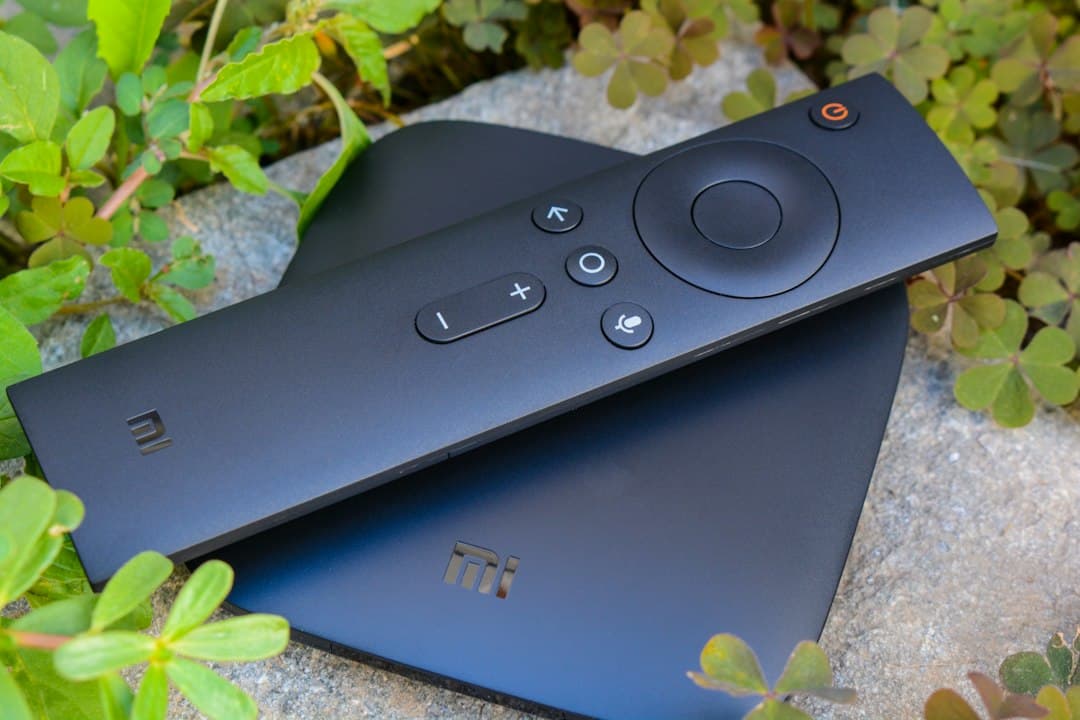
Vous cherchez IPTV Smarters Pro sur l'App Store et vous ne le trouvez pas sous ce nom ? C'est normal. Sur iPhone, iPad et Apple TV, la famille IPTV Smarters Pro est disponible sous le nom Smarters Player Lite, publiée par le même éditeur et compatible avec les mêmes identifiants. Ce guide explique comment installer et configurer IPTV Smarters Pro dans sa version Apple, quelles autres applications de l'App Store valent le détour, et comment envoyer l'image vers le téléviseur.
IPTV Smarters Pro sur Apple : ce qui change
Trois particularités sont à connaître avant de commencer :
- Tout passe par l'App Store. Il n'existe pas d'installation « par APK » comme sur Android. Les sites qui proposent un fichier IPA ou un « profil de configuration » pour installer un lecteur hors store utilisent des méthodes détournées, révoquées régulièrement par Apple, et potentiellement dangereuses pour vos données.
- Les applications se déclinent souvent sur les trois plateformes. Un lecteur acheté sur iPhone est parfois disponible sur iPad et sur Apple TV avec le même achat, selon l'éditeur.
- IPTV Smarters Pro n'y est pas sous ce nom. Sur l'App Store, c'est Smarters Player Lite que l'on trouve, avec les mêmes fonctions essentielles.
Les lecteurs IPTV de l'App Store
| Lecteur | iPhone / iPad | Apple TV | Modèle | Point fort |
|---|---|---|---|---|
| Smarters Player Lite | Oui | Oui | Gratuit | Configuration Xtream simple |
| iMPlayer | Oui | Oui | Gratuit, options payantes | Interface claire, rapide à configurer |
| GSE Smart IPTV | Oui | Oui | Gratuit, options payantes | Très complet, nombreux réglages |
| Lecteurs premium pour tvOS | Selon l'éditeur | Oui | Payant | Interface soignée pensée pour le salon |
| VLC for Mobile | Oui | Oui | Gratuit | Lit tout, idéal pour tester un lien |
La disponibilité et les tarifs évoluent : vérifiez la fiche de chaque application avant de l'installer. Méfiez-vous des applications qui promettent des chaînes « incluses » : un lecteur légitime arrive vide et vous demande vos identifiants.
Notre conseil de départ : Smarters Player Lite pour la simplicité, iMPlayer si vous voulez une interface plus moderne, et VLC en outil de dépannage. C'est d'ailleurs iMPlayer que nous recommandons dans notre guide d'installation.
Configurer IPTV Smarters Pro (Lite) sur iPhone ou iPad
La procédure est proche d'un lecteur à l'autre. Exemple avec une connexion Xtream Codes :
- Installez le lecteur depuis l'App Store et ouvrez-le.
- Choisissez Ajouter une playlist ou Add User.
- Sélectionnez le type Xtream Codes (parfois noté « XC API »).
- Saisissez un nom, l'URL du serveur (avec
http://et le port), votre nom d'utilisateur et votre mot de passe. - Validez et patientez pendant le chargement des chaînes, films et séries.
Astuce : copiez l'URL et les identifiants depuis l'e-mail de votre fournisseur et collez-les dans l'application, plutôt que de les taper. Une seule faute de frappe suffit à provoquer une erreur d'authentification. Si vous n'avez qu'un lien M3U, choisissez le type M3U ou Playlist URL. Notre article sur Xtream Codes explique pourquoi la première méthode est préférable.
Configurer IPTV Smarters Pro sur Apple TV
Sur le boîtier, la saisie à la télécommande Siri Remote est lente. Trois solutions pour gagner du temps :
- Le clavier de l'iPhone : quand un champ de saisie s'ouvre sur l'Apple TV, une notification apparaît sur l'iPhone connecté au même compte iCloud. Vous tapez ou collez directement depuis le téléphone.
- La synchronisation entre appareils : certains lecteurs synchronisent les playlists entre iPhone et Apple TV via iCloud. Configurez-les sur le téléphone, et ils apparaissent sur le boîtier.
- Le transfert par navigateur : certains lecteurs affichent une adresse locale à ouvrir depuis un ordinateur sur le même réseau Wi-Fi pour envoyer la playlist.
Une fois le lecteur configuré, profitez des atouts du boîtier : décodage très fluide, prise en charge de la 4K et du HDR, et connexion Ethernet sur la plupart des modèles 4K, idéale pour la stabilité.
Les réglages de tvOS à connaître
La fréquence d'images et la plage dynamique
Dans Réglages > Vidéo et audio > Ajuster à l'écran, activez Ajuster la plage dynamique et Ajuster la fréquence d'images. Le boîtier s'adapte alors au format de chaque contenu : un film en 24 images par seconde ne sera plus saccadé, et le sport en 50 images par seconde restera fluide. C'est l'un des réglages les plus utiles pour l'IPTV européenne, dont beaucoup de chaînes sont diffusées en 50 Hz.
Le format vidéo
Si votre téléviseur n'est pas HDR, réglez le format sur 4K SDR ou HD SDR plutôt que 4K HDR : les couleurs seront plus justes sur les contenus classiques.
Les applications en arrière-plan
tvOS gère bien la mémoire, mais un lecteur qui reste ouvert des jours entiers peut ralentir. Fermez-le de temps en temps en double-cliquant sur le bouton TV et en le faisant glisser vers le haut.
Envoyer l'image de l'iPhone vers le téléviseur
Deux options existent pour regarder sur grand écran ce qui est lu sur l'iPhone ou l'iPad :
- AirPlay : si le lecteur le permet, touchez l'icône AirPlay pendant la lecture et choisissez votre Apple TV ou votre téléviseur compatible AirPlay (de nombreux Samsung, LG et Sony récents le sont). La vidéo est envoyée directement, l'iPhone sert de télécommande.
- La recopie de l'écran : depuis le Centre de contrôle, choisissez Recopie de l'écran. Tout l'écran est dupliqué, ce qui fonctionne avec n'importe quelle application mais consomme plus de batterie et peut réduire la qualité.
Certains lecteurs bloquent AirPlay ou la recopie pour des raisons techniques. Dans ce cas, installez directement le lecteur sur l'Apple TV. Pour d'autres façons de diffuser vers un téléviseur, voir notre article IPTV et Chromecast.
Contrôle parental sur iPhone, iPad et tvOS
Les playlists IPTV contiennent souvent des milliers de chaînes et de films, dont certains ne conviennent pas aux enfants. Deux niveaux de protection se combinent.
Dans le lecteur lui-même. La plupart des lecteurs de l'App Store proposent un code parental qui masque ou verrouille des catégories entières. C'est la protection la plus fine, puisqu'elle agit directement sur les groupes de la playlist. Définissez ce code dès la configuration, avant de laisser l'appareil aux enfants.
Dans le système. Sur iPhone et iPad, Temps d'écran permet de limiter l'accès à certaines applications, de fixer une durée d'utilisation quotidienne ou d'exiger un code pour les ouvrir. Sur le boîtier du salon, Réglages > Général > Restrictions offre des options comparables : blocage d'applications, restrictions d'achats, verrouillage des réglages. Ces restrictions système ne filtrent pas le contenu à l'intérieur d'un lecteur IPTV, mais elles empêchent un enfant d'ouvrir l'application sans autorisation.
Une bonne pratique consiste aussi à demander à votre fournisseur une playlist sans les catégories dont vous n'avez pas besoin : ce qui n'est pas dans la liste n'a pas besoin d'être verrouillé.
Dépannage sur iPhone et Apple TV
| Problème | Cause probable | Solution |
|---|---|---|
| « Identifiants invalides » | Faute de frappe, espace copié en trop | Recopier depuis l'e-mail, vérifier les espaces |
| Les chaînes ne se lancent pas en 4G | Réseau mobile qui filtre certains ports | Tester en Wi-Fi, ou via un autre réseau |
| Saccades sur le sport | Fréquence d'images non adaptée | Activer « Ajuster la fréquence d'images » dans tvOS |
| Écran noir en AirPlay | Recopie bloquée par le lecteur | Installer le lecteur directement sur l'Apple TV |
| Coupures régulières | Wi-Fi ou serveur saturé | Passer l'Apple TV en Ethernet ; voir notre guide pour un flux IPTV stable |
Questions fréquentes
Comment télécharger IPTV Smarters Pro sur iPhone ?
Recherchez Smarters Player Lite sur l'App Store : c'est la version iOS de la famille IPTV Smarters Pro, du même éditeur. Évitez les fichiers IPA ou profils de configuration proposés par des sites tiers.
Quel lecteur IPTV pour iPhone ?
Smarters Player Lite et iMPlayer sont les plus simples à configurer. VLC for Mobile est utile pour tester rapidement un lien M3U.
Quelle application IPTV pour Apple TV ?
Les mêmes lecteurs existent sur tvOS : Smarters Player Lite, iMPlayer, GSE Smart IPTV, ainsi que des lecteurs payants pensés spécifiquement pour le salon. Choisissez selon l'interface qui vous convient pendant l'essai.
Peut-on installer IPTV Smarters Pro sur iPhone ?
Pas sous ce nom via l'App Store. La version disponible s'appelle Smarters Player Lite, du même éditeur, et accepte les mêmes identifiants.
Comment télécharger IPTV Smarters Pro sur iPhone sans App Store ?
Ce n'est pas possible de façon fiable et sûre. Les méthodes par fichier IPA ou profil de configuration sont à éviter. Voir notre article Télécharger IPTV Smarters Pro.
L'Apple TV est-elle un bon boîtier pour l'IPTV ?
Oui : elle est puissante, stable, reçoit des mises à jour pendant des années et gère bien les formats vidéo. Son principal inconvénient est son prix, plus élevé que celui d'une clé Android. Notre guide du boîtier IPTV la compare aux autres options.
Conclusion
Sur iPhone, iPad et Apple TV, IPTV Smarters Pro s'appelle Smarters Player Lite : même éditeur, mêmes identifiants, installation sûre depuis l'App Store. Associé à deux ou trois réglages bien placés, comme l'ajustement de la fréquence d'images sur tvOS, il offre une expérience très stable. Pour tester votre abonnement dans IPTV Smarters Pro sur votre Apple TV avant de vous engager, utilisez notre essai gratuit de 24 heures.
Prêt à essayer IPTV France ?
Plus de 25 000 chaînes live et de la VOD en 4K, à partir de 12,99 €/mois.
Obtenir un essai gratuitArticles liés
Boîtier IPTV Smarters Pro : quelle box choisir en 2026 ?
Quel boîtier pour IPTV Smarters Pro ? Box Android, clé Fire TV, Google TV, Apple TV, Formuler ou MAG : critères, compatibilité et box à éviter.
29 septembre 2026
Caster IPTV Smarters Pro sur Chromecast et Google TV
Caster IPTV Smarters Pro sur Chromecast ou l'installer sur Google TV : différences entre modèles, recopie d'écran, réseau et problèmes de diffusion.
29 septembre 2026
IPTV Smarters Pro sur Fire TV Stick : installation avec Downloader
Installer IPTV Smarters Pro sur Fire TV Stick : options développeurs, Downloader, fichier officiel, identifiants, optimisation et modèles Vega OS.
29 septembre 2026