IPTV Smarters Pro sur PS5 et Xbox : est-ce possible ?
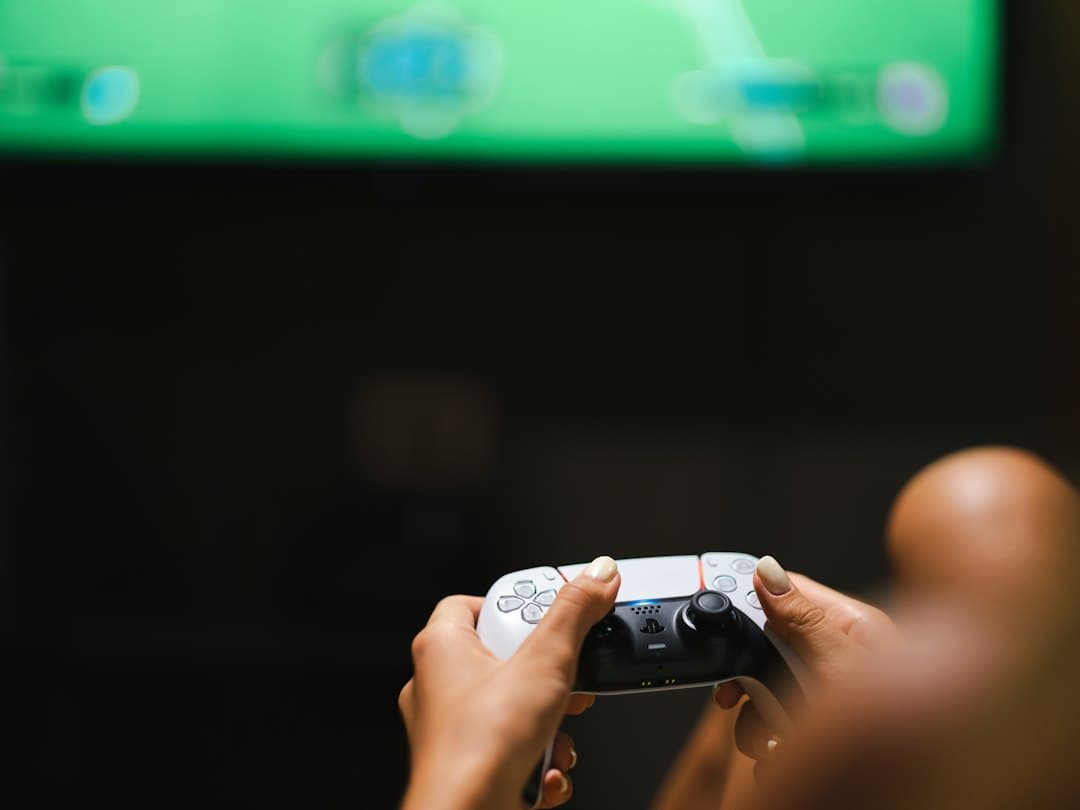
Beaucoup d'utilisateurs voudraient retrouver IPTV Smarters Pro sur leur console, déjà branchée au plus beau téléviseur de la maison. La réponse honnête : IPTV Smarters Pro n'est proposé ni sur le PlayStation Store ni, en règle générale, sur le Microsoft Store des Xbox. Sur Xbox, des alternatives existent ; sur PS5, c'est nettement plus compliqué. Ce guide fait le point console par console et présente la solution la plus simple pour utiliser IPTV Smarters Pro sur le téléviseur de la console.
IPTV Smarters Pro sur console : le résumé
| Console | Lecteur IPTV dédié | Kodi | Solution recommandée |
|---|---|---|---|
| Xbox Series X et S | Oui (Microsoft Store) | Oui | Lecteur du Store ou Kodi |
| Xbox One | Oui (Microsoft Store) | Oui | Idem, avec des performances plus modestes |
| PS5 | Non | Non | Clé de streaming ou autre appareil |
| PS4 | Non | Non | Clé de streaming ou autre appareil |
IPTV sur Xbox : les options
Les consoles Xbox récentes font tourner des applications du Microsoft Store, dont certaines sont des lecteurs IPTV. C'est ce qui les rend nettement plus adaptées que la PS5.
Kodi sur Xbox
Kodi est disponible dans le Microsoft Store de la console. Avec son extension officielle PVR IPTV Simple Client, il lit une playlist M3U et affiche un guide des programmes complet. La configuration est identique à celle d'un PC ; elle est détaillée pas à pas dans notre guide Kodi IPTV.
Avantages sur Xbox : l'interface de Kodi se pilote très bien à la manette, et la console décode sans difficulté les flux HD et 4K. Inconvénient : la saisie de l'URL de la playlist à la manette est fastidieuse ; un clavier USB branché sur la console simplifie beaucoup cette étape.
Les lecteurs IPTV du Microsoft Store
Plusieurs lecteurs IPTV compatibles Xbox existent dans le Store, par exemple des lecteurs acceptant les playlists M3U et les guides XMLTV. Recherchez « IPTV » dans le Store de la console, puis vérifiez :
- que l'application est bien marquée comme disponible sur Xbox (et pas seulement sur PC) ;
- la date de la dernière mise à jour ;
- les avis récents des utilisateurs.
Comme toujours, un lecteur légitime ne contient aucune chaîne : il faut y ajouter votre propre playlist.
Le navigateur Microsoft Edge
La Xbox dispose du navigateur Edge. Certains services proposent un lecteur web ; la fluidité reste toutefois inférieure à celle d'une application dédiée, et la navigation à la manette est peu pratique. C'est une solution de dépannage plus qu'un usage quotidien.
Le mode « Retail » et le mode développeur
Vous croiserez peut-être des tutoriels expliquant comment passer la Xbox en mode développeur pour installer des applications hors Store. Cette démarche demande un compte développeur payant, bloque l'accès aux jeux tant que la console est dans ce mode et reste réservée aux utilisateurs avertis. Pour l'IPTV, les options du Store suffisent largement.
IPTV sur PS5 : pourquoi c'est compliqué
La PlayStation 5 est une excellente console de jeu, mais une mauvaise plateforme IPTV. Plusieurs raisons à cela :
- Aucun lecteur IPTV dédié n'est proposé dans le PlayStation Store.
- Kodi n'existe pas sur PS5.
- Il n'y a pas de navigateur web officiel accessible depuis l'interface.
- L'installation d'applications hors store est impossible sans modifier la console, ce qui annule la garantie et expose à un bannissement du PlayStation Network.
Les contournements existants (et leurs limites)
- Le lecteur multimédia de la PS5 lit des fichiers vidéo depuis une clé USB, mais pas des flux IPTV en direct.
- Des applications de serveur multimédia disponibles sur PS5 peuvent lire du contenu servi par un serveur domestique. Certains utilisateurs y associent un logiciel qui convertit une playlist IPTV en « tuner » virtuel. C'est techniquement possible, mais la mise en place demande un ordinateur allumé en permanence et des compétences réseau solides.
- La recopie d'écran depuis un téléphone n'est pas prise en charge nativement par la PS5.
En pratique, pour 99 % des utilisateurs, la bonne réponse est : n'utilisez pas la PS5 pour l'IPTV, branchez plutôt un petit appareil dédié sur un autre port HDMI du téléviseur.
La solution la plus simple : IPTV Smarters Pro sur une clé de streaming
Une clé Fire TV Stick ou un Chromecast avec Google TV coûte peu, se branche sur un port HDMI libre du téléviseur, et donne accès aux meilleurs lecteurs IPTV du marché, comme TiviMate. Vous gardez la console pour le jeu et passez d'une source à l'autre avec la télécommande du téléviseur.
Cette solution a d'autres avantages :
- Consommation électrique bien plus faible qu'une console pour regarder la télévision pendant des heures.
- Démarrage instantané, sans mise à jour de jeu ou de système à attendre.
- Pas de bruit de ventilation, appréciable pendant un film.
- Une télécommande dédiée plutôt qu'une manette.
Voir nos guides IPTV sur Fire TV Stick, IPTV et Chromecast et le comparatif du boîtier IPTV.
Retrouver l'interface d'IPTV Smarters Pro sur le téléviseur de la console
Si c'est l'application IPTV Smarters Pro elle-même que vous voulez, la console n'est pas la bonne porte d'entrée. Branchez plutôt une petite clé sur un port HDMI libre du même téléviseur :
- sur un Fire TV Stick sous Fire OS, IPTV Smarters Pro s'installe via Downloader (voir IPTV Smarters Pro sur Fire TV Stick) ;
- sur un Chromecast avec Google TV ou une box Android TV, il s'installe depuis le Play Store ou l'APK officiel (voir IPTV Smarters Pro sur Android).
Vous retrouvez ainsi exactement la même interface IPTV Smarters Pro que sur votre téléphone, avec vos profils et vos identifiants, et vous passez de la console à la clé avec la télécommande du téléviseur. La console reste dédiée au jeu, sans mises à jour à attendre ni ventilateur bruyant pendant un film.
Si vous utilisez malgré tout la Xbox
Quelques réglages améliorent l'expérience :
- Branchez la console en Ethernet, si ce n'est pas déjà le cas. C'est son grand avantage par rapport à beaucoup de clés.
- Activez le mode d'économie d'énergie adapté : le mode « démarrage instantané » garde la console en veille active, ce qui accélère le lancement mais consomme davantage.
- Réglez la sortie vidéo dans Paramètres > Général > Options TV et affichage : si votre téléviseur n'est pas HDR, désactivez le HDR automatique pour des couleurs plus justes sur la télévision classique.
- Utilisez la télécommande multimédia compatible Xbox si vous regardez souvent la télévision sur la console : c'est bien plus pratique que la manette.
- Fermez les jeux en arrière-plan : un jeu suspendu occupe de la mémoire et peut ralentir le lecteur.
Quel port HDMI et quels réglages du téléviseur ?
Que vous regardiez l'IPTV sur la Xbox ou sur une clé branchée à côté de la PS5, les réglages du téléviseur jouent un rôle souvent sous-estimé.
Le mode jeu. Les consoles récentes activent automatiquement le mode jeu du téléviseur grâce à la fonction ALLM (Auto Low Latency Mode). Ce mode réduit la latence pour les jeux, mais désactive une partie du traitement d'image : lissage, réduction du bruit, amélioration de la netteté. Pour la télévision et les films, ce traitement est au contraire utile. Si l'image IPTV vous semble plus bruitée sur la console que sur une autre source, vérifiez que le mode jeu ne reste pas actif pendant la lecture vidéo.
Le port HDMI de la clé. Si vous ajoutez une clé de streaming, évitez de la brancher sur un port HDMI configuré pour les jeux (souvent le port HDMI 2.1 à 120 Hz). Un port standard suffit et le téléviseur y appliquera ses réglages vidéo habituels.
Le HDMI-CEC. Activez-le (il porte un nom commercial différent selon la marque) : la télécommande du téléviseur pilotera la clé, et le téléviseur basculera automatiquement sur la bonne source quand vous l'allumez. Attention, il peut aussi réveiller la PS5 ou la Xbox en même temps que le téléviseur ; désactivez cette option dans les réglages de la console si elle vous gêne.
Le son. Si vous utilisez une barre de son en HDMI ARC ou eARC, vérifiez le format audio de sortie de chaque source. Un réglage « automatique » est généralement le plus sûr pour les flux IPTV, dont le format audio varie d'une chaîne à l'autre.
Questions fréquentes
Peut-on installer IPTV Smarters Pro sur PS5 ?
Non, IPTV Smarters Pro n'est pas disponible sur le PlayStation Store et la PS5 n'accepte pas d'applications externes. Une clé de streaming branchée au téléviseur est la solution la plus simple.
Peut-on regarder l'IPTV sur PS5 ?
Pas simplement : il n'existe ni lecteur IPTV ni Kodi sur PS5. La solution la plus simple est d'ajouter une clé de streaming sur un autre port HDMI du téléviseur.
Quelle application IPTV sur Xbox ?
Kodi avec l'extension PVR IPTV Simple Client, ou un lecteur IPTV compatible Xbox du Microsoft Store acceptant les playlists M3U.
Peut-on installer IPTV Smarters Pro sur Xbox ?
Il n'est généralement pas proposé sur le Store de la console. Kodi ou un autre lecteur du Store remplissent le même rôle.
L'IPTV sur Xbox fonctionne-t-elle en 4K ?
La Xbox Series X et la Xbox One X peuvent afficher de la 4K, à condition que le flux soit en 4K et que le lecteur le prenne en charge. Voir notre article IPTV 4K.
Et sur PS4 ?
Même constat que sur PS5 : pas de lecteur IPTV dédié. Une clé de streaming reste la meilleure option.
Conclusion
IPTV Smarters Pro n'existe ni sur PS5 ni, en règle générale, sur Xbox. Sur Xbox, Kodi et quelques lecteurs du Microsoft Store permettent tout de même de regarder votre abonnement ; sur PS5, mieux vaut ne pas insister. Pour retrouver IPTV Smarters Pro sur le téléviseur de la console, une clé Fire TV ou Google TV fait beaucoup mieux, pour un coût modeste. Quel que soit l'appareil retenu, testez d'abord votre abonnement grâce à notre essai IPTV gratuit.
Prêt à essayer IPTV France ?
Plus de 25 000 chaînes live et de la VOD en 4K, à partir de 12,99 €/mois.
Obtenir un essai gratuitArticles liés
Boîtier IPTV Smarters Pro : quelle box choisir en 2026 ?
Quel boîtier pour IPTV Smarters Pro ? Box Android, clé Fire TV, Google TV, Apple TV, Formuler ou MAG : critères, compatibilité et box à éviter.
29 septembre 2026
Caster IPTV Smarters Pro sur Chromecast et Google TV
Caster IPTV Smarters Pro sur Chromecast ou l'installer sur Google TV : différences entre modèles, recopie d'écran, réseau et problèmes de diffusion.
29 septembre 2026
IPTV Smarters Pro sur Fire TV Stick : installation avec Downloader
Installer IPTV Smarters Pro sur Fire TV Stick : options développeurs, Downloader, fichier officiel, identifiants, optimisation et modèles Vega OS.
29 septembre 2026